
Интерактивные элементы
Сделайте так, чтобы читатели не просто "глотали" текст, а взаимодействовали с ним! Эти блоки заставят вашу аудиторию вовлекаться в процесс чтения.
Переключатель аудитории (AudienceSwitch)
Если вашу статью читают разные группы людей (например, обычные игроки и администраторы), нет смысла заставлять их читать всё подряд. Используйте <AudienceSwitch> и <Audience>, чтобы позволить читателю выбрать, кто он, и показать только актуальный для него текст.
Как писать:
<AudienceSwitch><Audience title="Обычный игрок">Вам достаточно просто нажать кнопку "Играть" в лаунчере, и вы автоматически подключитесь к серверу.</Audience><Audience title="Администратор">Перед входом обязательно проверьте логи сервера и убедитесь, что база данных успешно синхронизирована с веб-частью.</Audience></AudienceSwitch>
Как выглядит:
Вам достаточно просто нажать кнопку "Играть" в лаунчере, и вы автоматически подключитесь к серверу.
Дерево решений (Опросник)
Вы можете создать мини-викторину или алгоритм помощи прямо в статье. Читатель отвечает на вопрос (нажимает кнопку), и перед ним плавно появляется следующий этап.
Как писать:
<DecisionTree initial="start"><DecisionStep step="start">## 1. Какую кухню вы предпочитаете?<DecisionButton target="italian">Итальянскую</DecisionButton><DecisionButton target="asian">Азиатскую</DecisionButton></DecisionStep><DecisionStep step="italian">## 2. Отличный выбор! Готовим пасту?<DecisionButton target="finish">Да, давайте рецепт!</DecisionButton><DecisionButton target="start">Нет, хочу поменять выбор</DecisionButton></DecisionStep><DecisionStep step="asian">## 2. Супер! Может быть роллы?<DecisionButton target="finish">Да, давайте рецепт!</DecisionButton><DecisionButton target="start">Нет, хочу поменять выбор</DecisionButton></DecisionStep><DecisionStep step="finish">## 3. Рецепт готов!Приятного аппетита.<DecisionButton target="start">Начать заново</DecisionButton></DecisionStep></DecisionTree>
Как выглядит:
1. Какую кухню вы предпочитаете?
Чек-листы
Создавайте списки дел с кликабельными галочками. Читатель может сам отмечать, что он уже выполнил.
Если вы хотите, чтобы какая-то галочка стояла изначально и её нельзя было убрать, добавьте defaultChecked={true} и disabled={true}.
Как писать:
<Checklist><ChecklistItem defaultChecked={true} disabled={true}>Подготовить сковороду (Обязательно)</ChecklistItem><ChecklistItem>Купить молоко и яйца</ChecklistItem><ChecklistItem>Сделать тесто</ChecklistItem></Checklist>
Как выглядит:
Кнопка копирования (Сниппет)
Если вы указываете короткую ссылку, промокод, IP-адрес или номер телефона, оформите его в виде смарт-кнопки. При клике на неё текст мгновенно скопируется в буфер обмена читателя.
Как писать:
Подарочный промокод на скидку: <Snippet>PANCAKE2026</Snippet>.
Как выглядит: Подарочный промокод на скидку: PANCAKE2026.
Информационная карточка при наведении
Избавьте статью от лишней воды. Если вы используете сложный термин, не нужно писать его расшифровку в скобках. Спрячьте её в карточку, которая плавно всплывет, если читатель наведет курсор на это слово. Туда даже можно добавить поясняющую картинку!
Как писать:
Млечный Путь — это <HoverCard title="Галактика" description="Гравитационно-связанная система из звёзд, звёздных скоплений, межзвёздного газа и пыли, тёмной материи, планет." image="/media/tutorial/galactic.jpg">гигантская звездная система</HoverCard>, в которой находится Земля.
Как выглядит:
Млечный Путь — это гигантская звездная система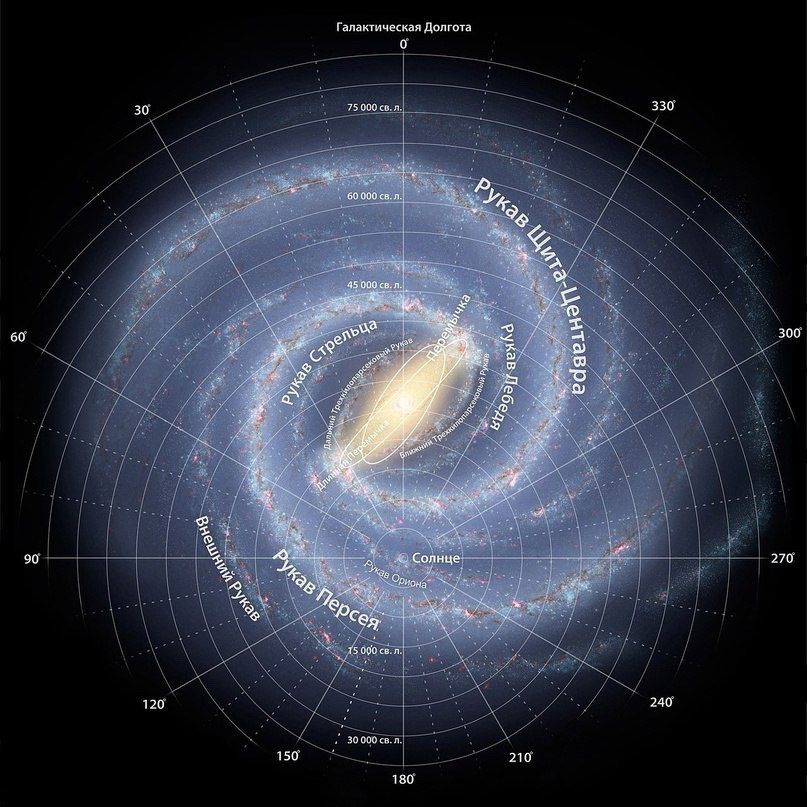 ГалактикаГравитационно-связанная система из звёзд, звёздных скоплений, межзвёздного газа и пыли, тёмной материи, планет., в которой находится Земля.
Светящаяся неоновая сетка
Выделите главные преимущества вашего продукта или правила в виде карточек. Их границы элегантно подсвечиваются неоновым светом, который следует за курсором мыши читателя.
Как писать:
<GlowGrid><GlowCard title="Быстро">Готовится всего за 15 минут.</GlowCard><GlowCard title="Вкусно">Идеальный баланс сладости и текстуры.</GlowCard></GlowGrid>
Как выглядит:
Быстро
Готовится всего за 15 минут.
Вкусно
Идеальный баланс сладости и текстуры.
Окно с Параллаксом (Визуальная пауза)
Длинные статьи сильно утомляют читателя. Используйте этот блок на всю ширину страницы, чтобы дать глазам отдохнуть. Картинка внутри него "приклеена" к фону, создавая красивую иллюзию объема при скролле (параллакс-эффект). Внутрь можно вписать красивую цитату или заголовок новой главы.
Как писать:
<ParallaxWindow src="https://images.unsplash.com/photo-1451187580459-43490279c0fa?q=80&w=1200" height="300px">## Новая ЭраМы переходим к следующему этапу.</ParallaxWindow>
Как выглядит:
Новая Эра
Мы переходим к следующему этапу.
3D Голографическая Карточка
Выделите что-то по-настоящему особенное. Карточка будет физически наклоняться за мышью и переливаться внутренним светом, словно коллекционный артефакт в видеоигре.
Как писать:
<HoloCard>## Секретный ингредиентЭто тот самый бабушкин рецепт, который передавался из поколения в поколение.</HoloCard>
Как выглядит:
Секретный ингредиент
Это тот самый бабушкин рецепт, который передавался из поколения в поколение.